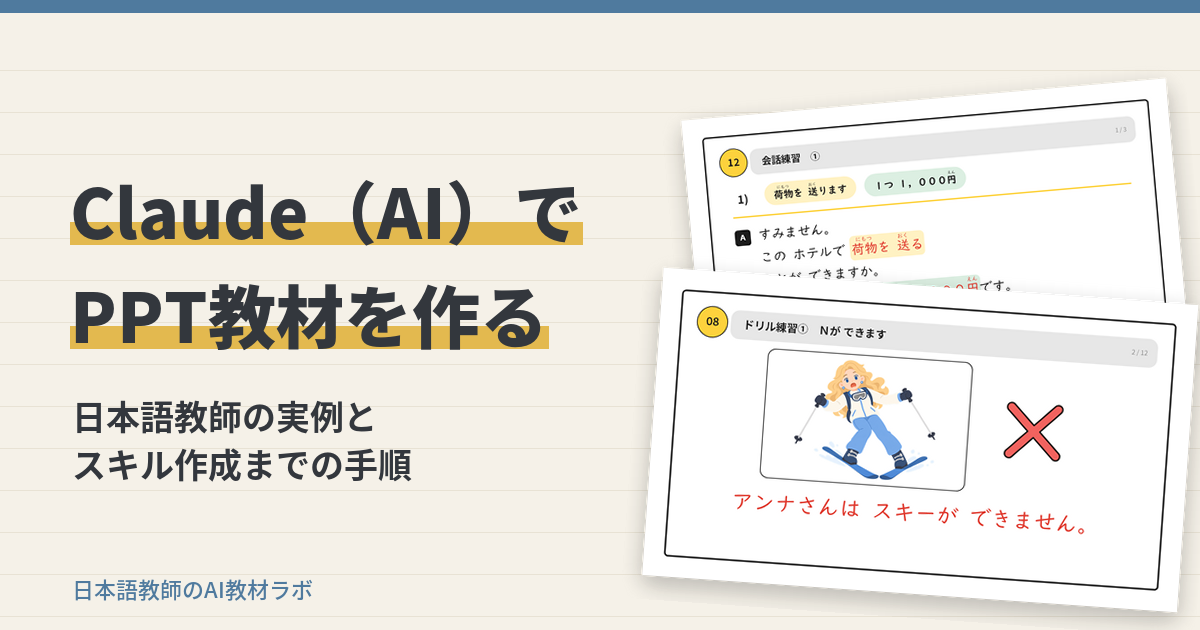
明日の授業のスライド、まだできていない。例文を考えて、ふりがなを付けて、ドリルを十何枚も作って……気がつけば、もう夜中。
そんな経験、ありませんか?
私は、教材や資料を作るのに時間がかかりすぎて、少しずつ疲れていく先生をたくさん見てきました。かくいう私も、その一人でした。
でも今は、AIを使って教材を作ることで準備の時間をかなり減らせるようになり、自分自身の生活も変わってきたと感じています。
この記事では、AIの「Claude(クロード)」を使って、PowerPoint(パワーポイント)の教材を作った手順を一部お見せします。題材は、初級の文型「〜ことができます」です。
この記事で分かることは、次の4つです。
- Claudeでスライドを作る手順(6ステップ)
- 作る前に決めておくとよいルール
- AIが作ったスライドで、実際に直したところ
- 決めた方針を「スキル」に保存して、次から使い回す方法
先に正直にお伝えしておくと、最初の1本には約5時間かかりました。「え?けっこうかかってる…」と思われたかもしれません。でも、準備時間が短縮できるのは方針が決まった2本目からなんです。そのあたりも、詳しく書いていきたいと思います。
この記事を書いているのは、海外の日本語学校で10年以上教えてきた現役の日本語教師です。
うまくいったことだけでなく、何度もやり直したところも隠さずに書きたいと思います。
Claudeで作ったスライド(〜ことができます・81枚)
まずは、今回できあがったものを見てください。「〜ことができます」を教えるためのスライドで、全部で81枚あります。中身はこの順番です。
- 文型導入
- 形の確認・例文の確認
- ドリル練習(4種類)
- 会話練習
- ペア活動(インタビュー、ロールプレイ)
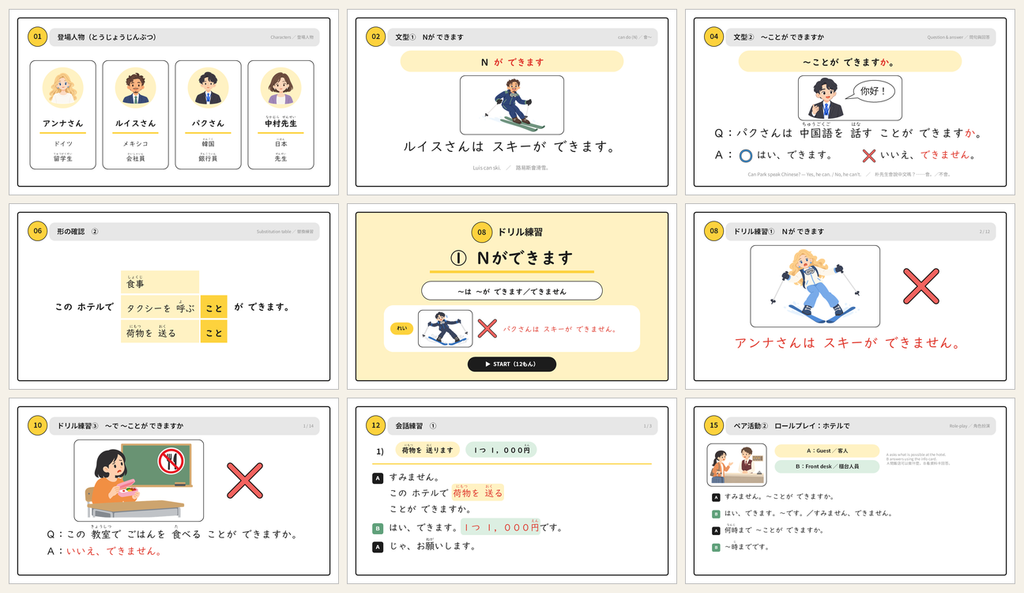
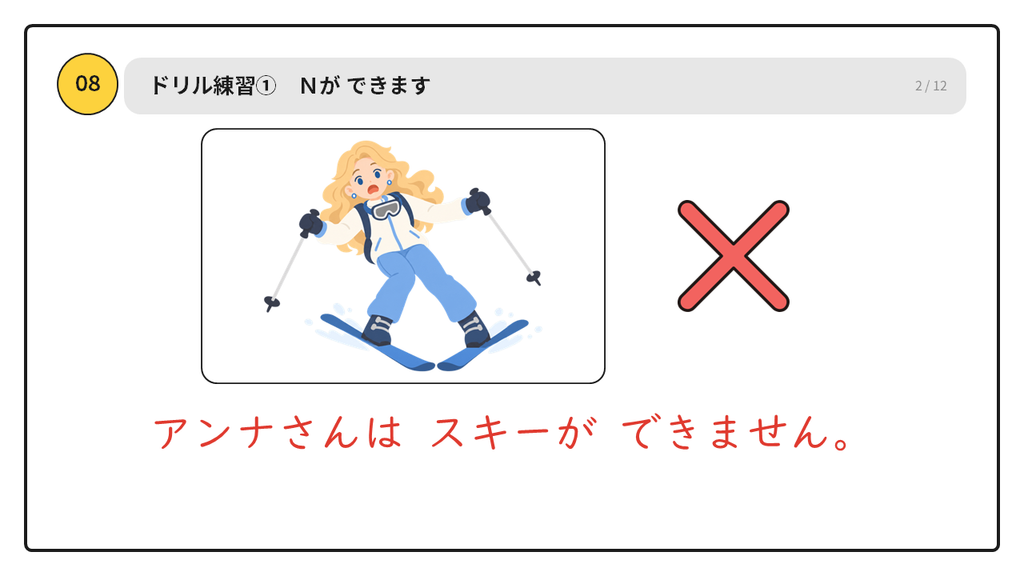
ドリルは1問を1枚にして、クリックすると答えが赤い字で出るようにしました。
81枚が形になったときは、「お~、いい感じの形になってる!」と思いました。
スライドの絵は、最初は絵文字で仮に置いておき、あとからAIで作ったイラストに差し替えています。
イラストの作り方は少し長くなるので、また別の記事で紹介しますね。
なぜ「Claude Code」で作るのか
Claudeにはいくつかの使い方があります。私が使っているのは、パソコン用アプリの中にある「Claude Code(クロードコード)」という機能です。
「コード」と聞くと、「プログラミングなんてできないよ」って思いますよね。もともとはプログラムを書く人のための機能だったんですが、今は自然な日本語で話しかけるだけで使えるので、心配はいりません。
PowerPointのファイルを直接作ってくれる
Claude Codeは、パソコンの中のフォルダを使って作業します。「スライドを作って」と頼むと、そのフォルダに .pptx ファイル(PowerPointのファイル)ができます。
PowerPointでそのまま開けるので、気になるところは自分でも直せます。
フォルダに入れた資料を読んでくれる
学習項目の一覧や単語リスト、デザインの見本にしたい以前に自身で作成したスライドなどを、フォルダに入れておきます。あとは「フォルダの資料を確認してください」と伝えるだけ。文章を1つずつ貼り付ける必要はありません。
必要なもの(2026年10月時点)
- Claudeの有料プラン:私は Pro プランを使っています。今現在、Claude Code は Pro を含む有料プランでのみ使えます(無料プランでは使えません)。料金は公式サイトで確認してください。執筆時点では月20ドル(約3,000円)の金額が必要です。正直月3,000円はイタいと思うかもしれませんが、使い方に慣れてくると、これは払う価値があると思えるんですよ。
- Claudeのデスクトップアプリ:私は Windows 版を使っています。アプリの中の「Code」タブから使います
- PowerPoint:できたスライドの確認と手直しに使います
作る前に決めた3つのルール
ここ、とても大事なところです。
作り始める前に、私はClaudeに次のルールを伝えました。実際に送ったメッセージです。
まず、今回の教材作成で外せないルールとして、
・教科書に出てくる登場人物は使用しない
・教科書に書かれている例文や練習問題などは一切使用しない
・既習の語彙のみを使用する(一部仕方がない場合は注釈や翻訳をつけて使用はOKだが、私に確認をとってください。)

これを基本のルールとして、設定したいと思います。
また、途中でルールを追加する場合もあります。
なぜ最初に決めるのか。理由は2つあります。
- あとから直すより、ずっと速いから:スライドができてから「あ、この単語、まだ習ってない」と気づいて直すのは、本当に大変です
- 著作権を守るため:市販の教科書の例文やイラストを、自分の教材にそのまま使うことはできません。教科書から借りるのは「その課で教える文型」だけ。例文も会話も登場人物も、すべて新しく作ります
このあとClaudeから、「その課の新しい語彙は使ってよいか」「あいさつや教室のことばは既習として扱ってよいか」といった質問がありました。こちらがまだ決めていなかったところを、聞いてくれるんです。どちらも「OK」と答えました。
Claude CodeでPPTを作る手順(6ステップ)
では、実際の手順です。
① 資料をフォルダに入れて、読んでもらう
作業用のフォルダを作り、次のものを入れました。
- 教科書の学習項目(文型や単語)が分かる資料
- 単語リスト
- デザインの見本にしたいスライド
最初に送ったメッセージは、次のとおりです(教科書名は◯◯にして、一部を省略しています)。
「◯◯」を使用した日本語の授業で使用するためのPPT教材を作りたいので、
一緒に相談しながら作成してください。

まず、フォルダに必要になる素材ファイルを入れました。
(中略)
どんな流れで授業を行うのかも想像してください。
ポイントは、いきなり「スライドを作って」と頼まないこと。新しく来た先生に仕事をお願いするときも、まず資料を渡して、授業の流れを説明しますよね。それと同じです!
② 作りたい文型を伝えて、質問に答える
素材ファイルを確認し終えると、Claudeのほうからいくつか質問が来ました。たとえば、こんなことです。
- どの課から作るか
- 授業は対面か、オンラインか
- 授業はどんな流れで進めるか
- 漢字とふりがなをどうするか
私は、次のように答えました。
- 今回作るのは「〜ことができます」に関するところ
- 授業は、対面とオンラインの両方で使う
- 流れは「文型導入 → 形と例文の確認 → ドリル → 会話練習 → ペア活動」
- 漢字を使って、ふりがなを付ける
Claudeが構成の案を出してきたあとで、「ドリルは、1種類につき12〜16枚ほしい」と追加で頼みました。
ふだん自分がどう授業をしているかを伝えると、それに合った構成を考えてくれます。難しい指示は必要ありません。同僚に説明するつもりで、そのまま話せば大丈夫です。
③ 先に「文案」を出してもらい、文の段階で直す
私が一番おすすめしたいのが、このステップです。
スライドを作る前に、スライドに載せる文だけを、すべて書き出してもらいます。例文、ドリルの問題、会話の文です。
Claudeは文案を作ったあと、単語リストと照らし合わせて、まだ習っていない語彙がないかを確認しました。さらに、「教科書の文と似ている可能性があるもの」を6つ挙げて、使ってよいかを私に聞いてきたんです。
たとえば、「ピアノを弾く」という組み合わせ。「弾きます」と自然に組み合わせられる名詞は、そう多くありません。私は「まったく同じ例文でなければ、単語の組み合わせがある程度重なるのは仕方がない」と考えて、そう伝えました(これは私の判断で、法律の専門家の見解ではありません)。
スライドになってから文を直すと、レイアウトまで作り直しになります。文の段階で直しておくと、あとがずっと楽ですよ。
④ 一部だけ試作して、デザインを決める
文案が決まっても、いきなり全部は作りません。まず一部だけ、試しに作ってもらいます。
今回は、「〜ことができます」を教えるのに必要な「動詞の辞書形」のスライドを試作しました(途中で、これは別のPPTファイルに分けることにしました)。
試作ができたときの感想は、正直に言うと「予想どおりの出来かな」でした。
それは、AIで教材を作るのが今回初めてではないからです。大事なのは、ここからです!
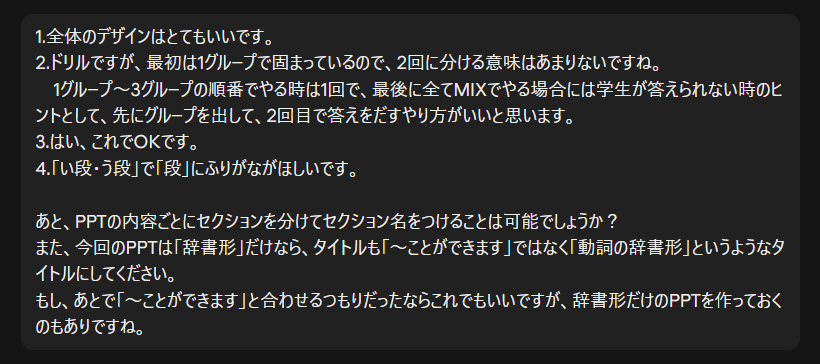
試作を見て、気になるところを伝えます。私が伝えたのは、次のようなことです。
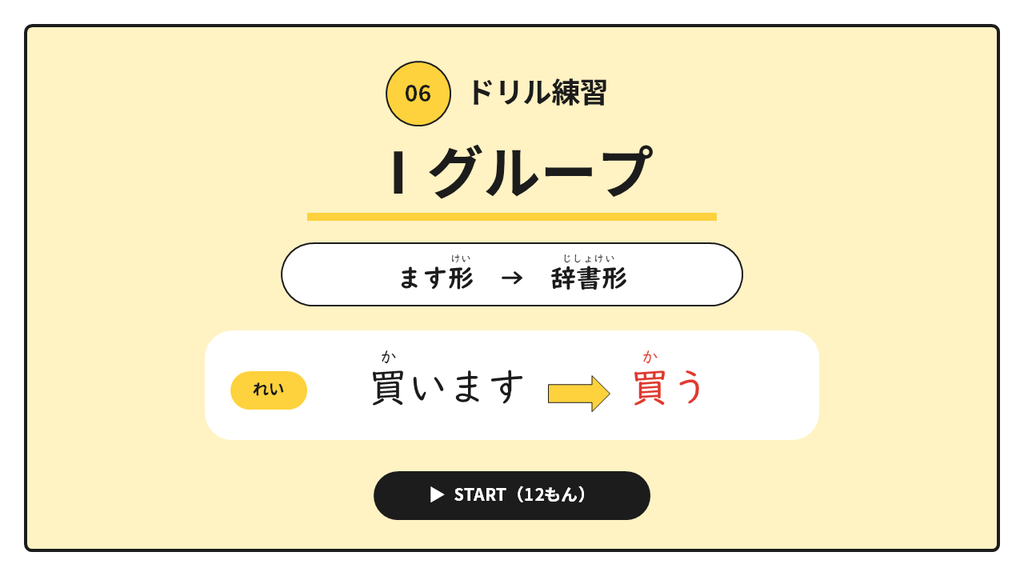
- グループごとのドリルは、クリック1回で答えを出す
- いろいろなグループが混ざったドリルは、1回目にヒント、2回目に答えを出す
- 文法用語の漢字にも、ふりがなを付ける
- 内容ごとにセクションを分けて、名前を付ける
納得できる形になったら、こう伝えました。
動詞の変化などを教えるスライドは今回のスライドを作成したルールで作成し、
今後ドリルを作成する場合はこのドリルのルールで作成をしてください。
こうすると、Claudeがルールを記録してくれ、残りのスライドは同じデザインで作ってくれます。
⑤ 全体を作り、スクリーンショットを見せて直してもらう
続けて「〜ことができます」のスライドを作ってもらうと、初期作として一気に80枚のスライドができました(その後、1枚足して81枚になりました)。
ここからは手直しです。PowerPointで開いて、気になるスライドのスクリーンショットをClaudeに貼り、「ここをこうしてほしい」と伝えます。スクショを撮ってチャット欄に貼り付けたほうが、言葉だけで説明するより、ずっと早く伝わりますよ。
クリックすると答えが出る動き(アニメーション)や、ドリルの最後に置いた「もう いちど」ボタンも、Claudeに頼んで付けてもらいました。
⑥ 決まったことを「スキル」に保存する
最後に、ここまでに決めたことを「スキル」として保存してもらいました。
スキルとは、Claudeに渡しておく「手順書」のようなものです。一度作っておけば、次に別の文型を作るときに、同じ説明をくり返さなくて済みます。引き継ぎ資料を作っておくようなもの、と言えば分かりやすいでしょうか。
私のスキルには、次のようなことが入っています。
- 作る順番(まず文案、そのあとスライド)
- 守るルール(教科書の文を使わない、その課までに習った語彙と漢字だけを使う、など)
- スライドのデザインと、文の見せ方
- 前の版を上書きせず、別の名前で保存すること
しかも、スキルを書くのもClaudeです。私は、今回の内容をスキルにまとめるように頼んだだけ。あとでルールが変わったときも、スキルに反映するように頼めば書き直してくれます。
今回作ったスキルは、次の課から使う予定です。使ってみた結果は、あらためて記事にしますね。
AIが作ったスライドで、実際に直したところ
ここからは、うまくいかなかった話です。
AIが作ったものを、そのまま授業で使うことはできませんでした。
「AIに任せれば全部やってくれる」わけではないんです。実際に直したところを、順番に紹介します。
タイトルの真ん中に、不自然な空白が入る
表紙のタイトルの途中に、ぽっかり空白がありました。例文と同じように、ことばの間を空けるルールを、タイトルにも当てはめてしまったのが原因でした。
一度直してもらったのですが、次に作ったPPTでも同じ間違いが出ました。「あ、また間違えてる…」。
このとき、何度も同じミスをする場合は、ちゃんとルール化してもらうように明確に指示しないといけないな、と気づきました。その場で直してもらうだけでは、同じことがくり返されます。「大きいタイトルには空白を入れない」とルールとして記録してもらってからは、出なくなりました。
ふりがなの位置と読み
PowerPointには、Wordのようなふりがな(ルビ)の機能がありません。そのためClaudeは、小さい文字の箱を漢字の上に置く方法で、ふりがなを付けています。
最初は、ふりがなが収めたい枠から少しはみ出して見えるところがありました。枠の高さを、ふりがなと本文の両方に合わせて決めるように直してもらいました。
読みが間違っていたこともあります。「1人」の「人」だけに「にん」と付いていたんです。正しくは「ひとり」ですよね。これは、できたスライドを自分で読んでいて気づきました。直してもらったあと、「数字と漢字をまとめて読むことばは、まとめてふりがなを付ける」というルールも記録してもらいました。
会話スライドの色と枠(5回ほどやり直しました)
ここが一番、行ったり来たりしました。
AさんとBさんの会話のスライドです。最初にできたものは、とにかく丸だらけ。
問題番号も丸、AもBも丸で囲まれていて、見にくかったんです…。
直してもらうと、今度は色が子どもっぽくなり、枠も多くなってしまいました。
「落ち着いた色にして」とお願いしても、まだしっくりきませんでした。その時に送ったのが、このメッセージです。
んー、色味はまだあまり好きじゃないですね…。正直、ちょっといらいらしました。でも、うまく伝えられなかったのは私のほうなんです。
自分の頭の中に「これが正解!」という形がなかったので、言葉で指示するのが難しかったんですよね。
するとClaudeが、「好みを外し続けるより見て選んでいただくほうが早い」と言って、4つの色の案を1枚の画像に並べて出してきました。
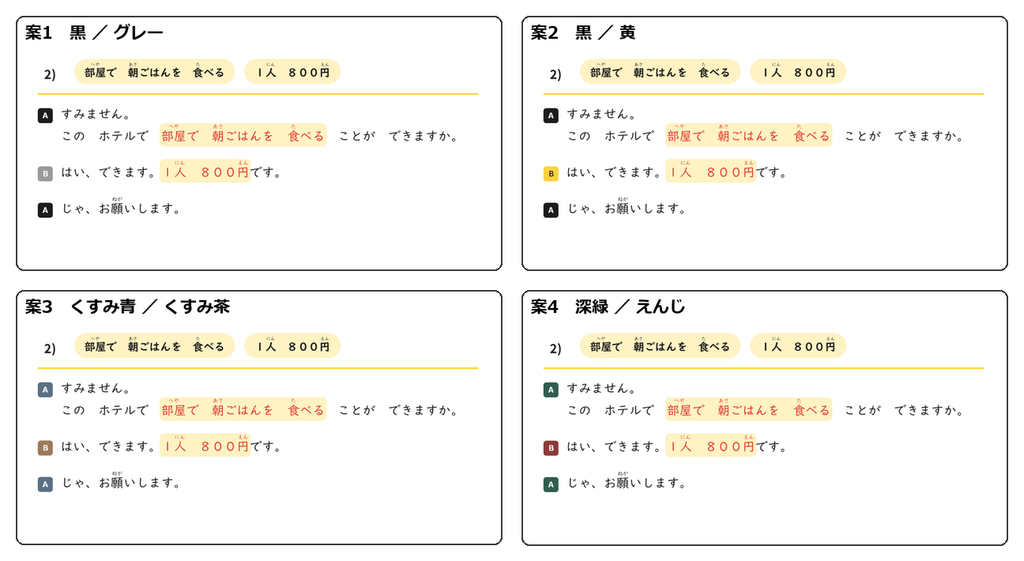
見れば、選べます。
色やデザインのように、自分でも正解が分からないときは、案を並べてもらって選ぶ。
頭の中にイメージがない時はこれがおすすめです!!
練習が「入れ替えるだけ」になっていた
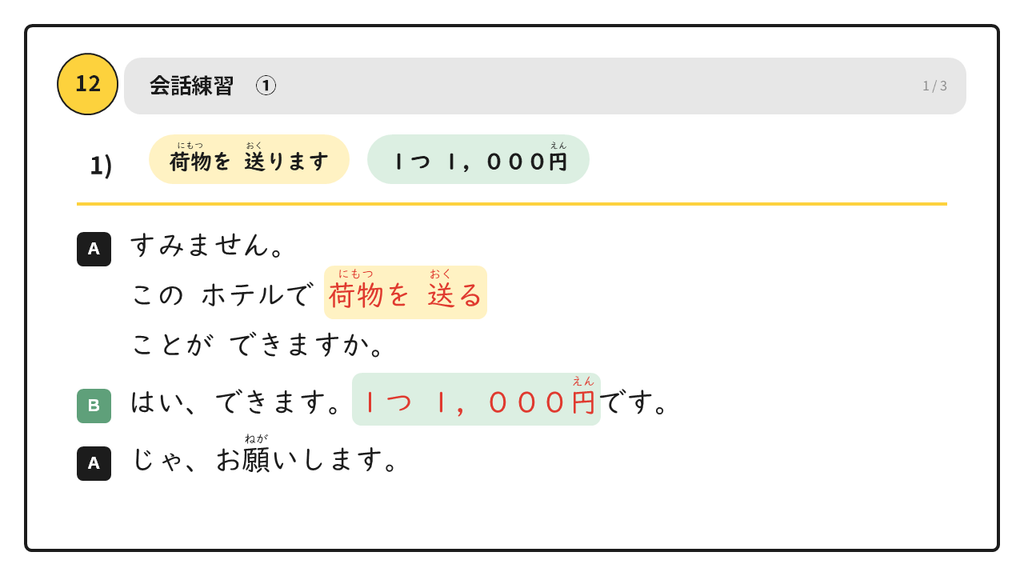
会話練習のスライドは、最初、上に出ていることばを全くそのまま会話の空白に入れれば完成する作りでした。
でも、これでは練習になりませんよね…。
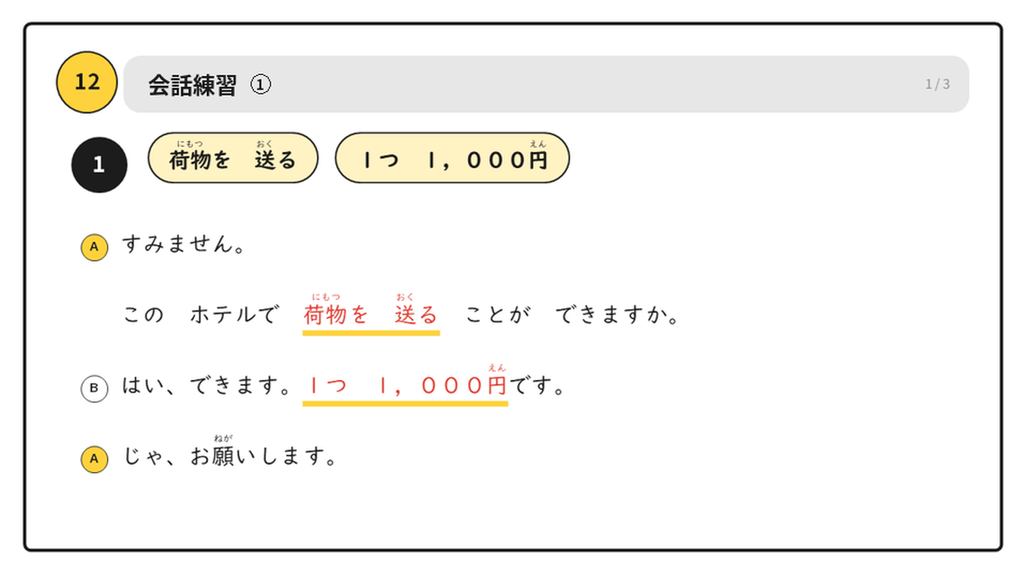
そこで、お題を「荷物を 送ります」のように、ます形で出す形に変えてもらいました。
学習者は、自分で「荷物を 送る(ことが できますか)」に変えて言います。
最初の状態でも見た目は整っていました。
でも、「これで本当に練習になるか」は、実際に教師が見ないと分かりません。
ここは、私たちの仕事です。
ことばの間の空白が広すぎる
初級の教材では、ことばとことばの間に空白を少し入れています。最初は全角の空白で、文が読みにくく見えました。半角の空白に変えてもらうと、かなり読みやすくなりました。
動きの確認は、自分でする
Claudeは、スライドを画像に書き出して、見た目を確認してくれます。ただ、クリックしたときの動きについては、毎回のように「クリックで答えが出る動きは、スライドショーではまだ試していません」と言ってきました。
実際に、「もう いちど」ボタンでドリルの最初の問題に戻ると、最初のドリルの答えが出たままになっている、という問題が見つかりました。授業で使う前に、必ず自分でスライドショーを最後まで動かして確かめてくださいね。授業中に気づくと大変です。
かかった時間は約5時間。速くなるのは2本目から
最初の1本は約5時間
今回、授業で使えるスライドが形になるまでに、私が考えたり、できたものを確認したり、指示を出したりした時間は、合わせて5時間ほどでした。試作した「動詞の辞書形」のスライドと、イラストを作って入れる作業も含めた時間です。
数日に分けて、ほかの作業の合間に少しずつ進めました。Claudeがスライドを作っている間は、別のことができます。
最初の1本は、今後のテンプレートになるものを作ることになり、試行錯誤しながら進めるので、どうしても手直しが多くなります。これは仕方がないと思っています。
方針が決まれば、作業時間は5分の1以下に
私は以前から、同じやり方で教材を作っており、Claudeと話しながら方針を決めて、スキルに保存しておく方法をとっています。
一度方針を決めてClaudeのスキルにしてしまえば、そのあとはかなり速くなります。これまでの経験では、すべて手作業で作っていたころと比べて、作業時間は5分の1以下になりました。
学習者には、AIで作ったと気づかれなかった
「AIで作った教材って、学習者に気づかれないの?」と気になる方もいると思います。
今回作ったスライドは、まだ授業では使っていませんが、ここでは、これまでAIで作った教材を授業で使ってきた経験を書きます。
基本的には私が敢えて言わないかぎり、学習者がAIで作った教材だと気づくことはなく、いつもどおり何も気にすることなく授業を受けていました。
ただし、イラストは別です。AIで作ったイラストは、仕上がり具合によっては学習者に気づかれることがあります。
まとめ:最初は「ズルかも」と思っていました
実は、最初のころ、私はAIを使うことに引っかかりがありました。なんだかズルをしているんじゃないか、と思ったんです。
でも、実際に使い始めてみると、考えが変わりました。「これを使わない手はない!」 と。
ClaudeでPPT教材を作るときのポイントを、もう一度まとめます。
- 最初にルールを決める:教科書の例文を使わない、既習の語彙だけを使う、など
- スライドの前に、文案を確認する:文の段階で直すほうが速い
- 一部だけ試作して、デザインを決める:決まったらルールとして記録してもらう
- スクリーンショットを見せて直す:色やデザインは、案を並べてもらって選ぶ
- 決まったことはスキルに保存する:次から同じ説明をしなくて済む
- 最後は自分の目で確かめる:例文が自然か、練習になっているか、クリックの動きは正しいか
AIは、スライドを作る時間を大きく減らしてくれます。でも、「この文で練習になるか」「学習者に伝わるか」を判断するのは、やはり最後は私たち教師です。
教材作りに追われて疲れてしまう前に、まずは身近な資料作成などでもいいので、一度AIを使ってみることを試してみてください。
この記事に出てきたドリル練習のスライドについては、型とパワーポイントでの作り方を、こちらの記事で紹介しています。
この記事について質問やご感想があれば、お問い合わせからお知らせください。
授業でそのまま使えるスライドを、無料で試せます
このサイトで紹介している方法で作った、初級 第1課の PowerPoint スライドの体験版(26枚)を、BOOTH で無料公開しています。「〜は 〜です」の導入からドリル練習まで、クリックで進められます。
製品版の一覧は、教材ショップをご覧ください。