活用の練習に使うドリル、どうやって用意していますか?
紙のフラッシュカードを毎回たくさん教室へ持っていく。パワーポイントで作ろうとすると、1枚ずつ語を考えて、大きさやデザインをそろえて……と、1つのドリルに20分、30分とかかることもある。そんなこと、ありませんか?
私も、そうでした。
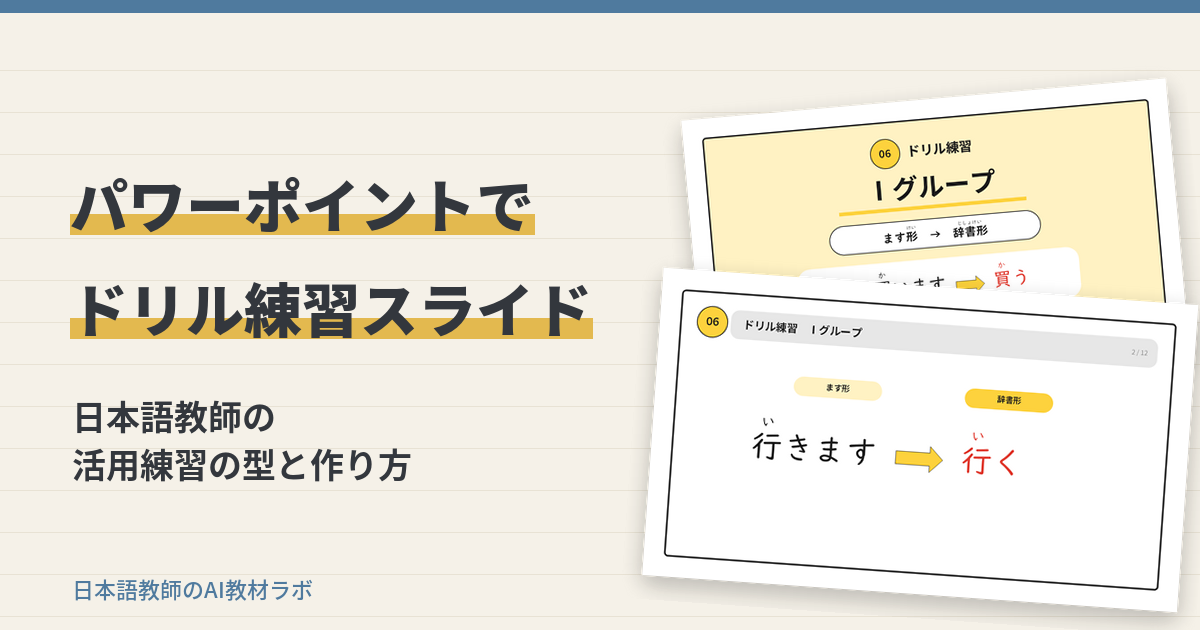
この記事では、私が授業で使ってきたドリル練習スライドの型と、パワーポイントでの作り方を紹介します。例は、「ます形」から「辞書形」への変換練習です。
画像のスライドは、新しく作ったものです。これは私がふだん使っているパワーポイントのドリルと同じ作りになっています。
この記事で分かることは、次の4つです。
- ドリル練習スライドの型(1問1枚、クリックで答え、番号、枚数の決め方)
- グループ別の練習と、全部を混ぜた練習での、答えの出し方の違い
- パワーポイントでの設定の手順
- 「もう一度やろう」と戻ったら、答えが出たままになっている問題の直し方
この記事を書いているのは、海外の日本語学校で10年以上教えてきた現役の日本語教師です。くわしくはプロフィールをご覧ください。
紙のフラッシュカードから、パワーポイントに変えた理由
私が日本語教師になったころは、ExcelやWordでドリルを作って印刷し、紙のフラッシュカードにして使っていましたが、次第にパワーポイントを使用するようになっていきました。
変えてよかったことは、3つあります。
- 持ち運ばなくてよくなった:紙のカードは、毎回教室へ持っていかなければなりません。量が多い日は、本当に大変でした。
- 作り直しがなくなった:紙は破れることがあります。破れたら、また作り直しなんですよね。
- 片付けが楽になった:授業のあとにカードをそろえて片付けるのも、意外と手間がかかっていました。
データになって、ずいぶん楽になりました。
ただ、弱点もあります。パワーポイントは、カードをランダムに出すのが難しいんです。紙のカードなら、慣れればその場で順番を変えて出せますよね。この弱点とどう付き合っているかは、記事の後半でお話しします。
私のドリル練習スライドの型
まず、できあがりを見てください。
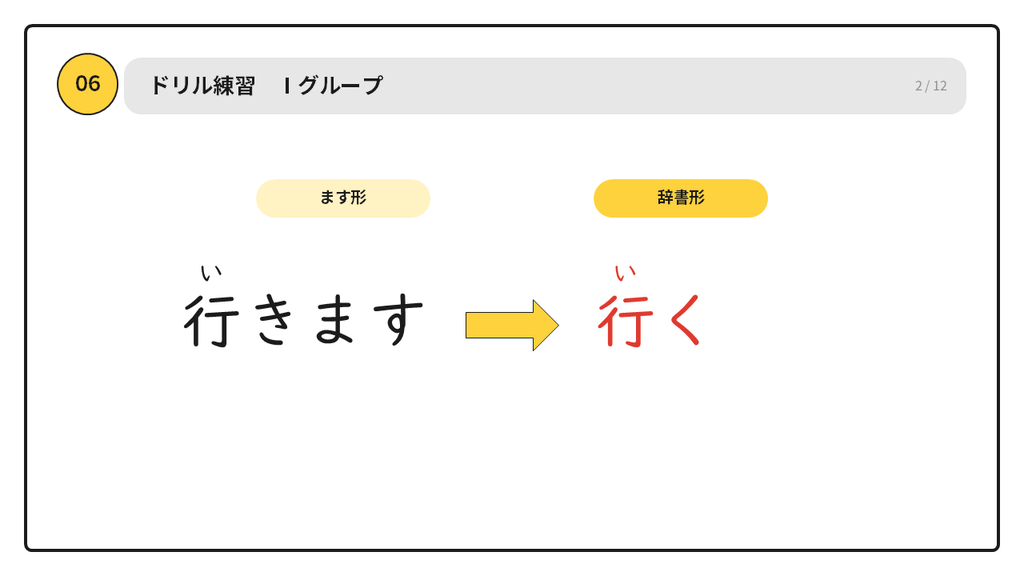
とてもシンプルです。でも、この形にしているのには、ひとつひとつ理由があります。
1問1枚にする
1枚のスライドには、1問だけを入れます。
教室の画面に映したとき、今どの問題をやっているのかが、はっきり分かるからです。
答えはクリックで「パッと」出す
答えは、次のスライドに置くこともできます。でも、それだとスライドの枚数がどんどん増えて、とても枚数の多いファイルになってしまうだけなんですよね。
そこで、答えにはアニメーションを付けて、クリックしたら同じスライドの中に出るようにしています。
ここで大事なのが、出る速さです。ドリルはテンポが命。だから、できるだけパッと出るようにしたいんです。私は、すぐに表示される「表示」という効果をよく使います(以前のバージョンでは「アピール」という名前でした)。
右上に「2 / 12」と番号を入れる
スライドの右上に、「2 / 12」のように「今何問目か/全部で何問か」を入れました。
ドリルをしていると、今何枚目なのか、あと何枚あるのか、分からなくなることがありませんか? 自分で作ったドリルでも、授業が始まるとそうなるんです。番号が入っていると、授業中も分かりやすいなと思って、今回のスライドに付けました。
実は、自分で作っていたころは、正直少しめんどくさくて入れていませんでした…。
枚数は、クラスの人数を目安にする
自分でドリルを作っていたころ、1つのドリルの枚数は、クラスの人数と同じくらいにすることが多かったです。人数より少し多いか、少し少ないか、というくらいです。
枚数が少なすぎると、全員でコーラスするときも、一人ずつ当てるときも、同じ問題ばかりが何回も回ってきてしまいます。
やさしい語から始めて、後半はばらばらに
出す順番は、基本的にはやさしい語からです。
ただ、ある程度ばらばらになるようにしています。特にドリルの後半はそうしています。
授業での進め方
私は、まず全員のコーラスで一巡します。最初は自信がない学習者もいるので、いきなりプレッシャーを与えずに、まずは全員で確認したあと、「一度確認したから言えるよね?」という状態にしてから、一人ずつ指名して言ってもらいます。
グループ別とMIXで、答えの出し方を変える
活用の変換練習では、動詞のグループごとに練習してから、最後に全部を混ぜて練習することが多いと思います。
私は、この2つで、答えの出し方を変えています。
グループ別の練習:クリック1回で答え
グループごとに練習しているときは、「この動詞は何グループか」というヒントはいりません。今やっているグループだと、分かっているからです。
だから、クリック1回で、すぐに答えが出るようにしています。
MIXの練習:1回目でヒント、2回目で答え
全部のグループを混ぜた練習(私は「MIX」と呼んでいます)では、事情が変わります。
動詞のグループ分けがまだ分かっていない学習者が、いるかもしれないからです。特に、初級の段階ではそうですよね。
そこで、MIXでは1段階はさみます。1回目のクリックでグループを出し、2回目のクリックで答えを出します。
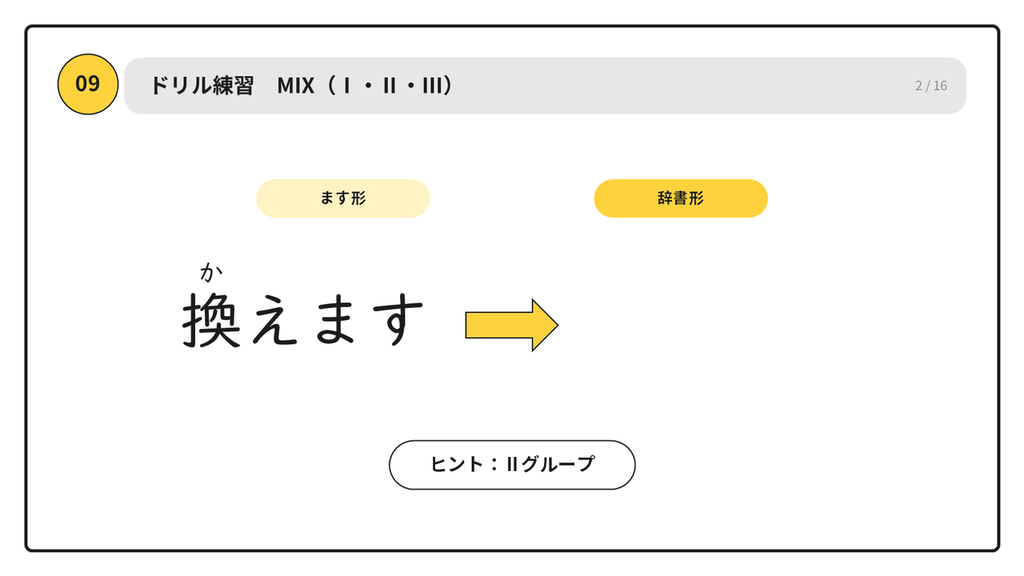
学習者が答えられないときに、まずグループというヒントを出してあげる。そのための1段階です。
練習する順番は、ⅢグループからⅠグループへ
グループ別の練習は、Ⅲグループ → Ⅱグループ → Ⅰグループの順ですることが多いです。
理由は単純で、変換はⅢグループがいちばん簡単で、Ⅱグループ、Ⅰグループと進むにつれて難しくなるからです。そして、いちばん後ろにMIXのドリルを置きます。
※ 画像のスライドはⅠグループから順に並べてありますが、私の授業ではⅢグループから使うことが多いです。
パワーポイントでの作り方
ここからは、パワーポイントでの設定の手順です。Microsoft 365のPowerPoint(2026年10月時点)で説明します。
手順1:1問目のスライドを作る
問題の語、答えの語、右上の番号を置きます。答えは、赤い字など、問題とは違う色にしておくと、出たときに目に入りやすくなります。
最初の1枚で、字の大きさや位置をしっかり決めておきましょう。あとの手順で、この1枚を複製して使うからです。
手順2:答えにアニメーションを付ける
- 答えの文字を選ぶ(ふりがなを別の箱に入れているときは、一緒に選ぶ)
- 「アニメーション」タブで「表示」を選ぶ(以前のバージョンでは「アピール」)
- 右側の「開始」が「クリック時」になっていることを確かめる
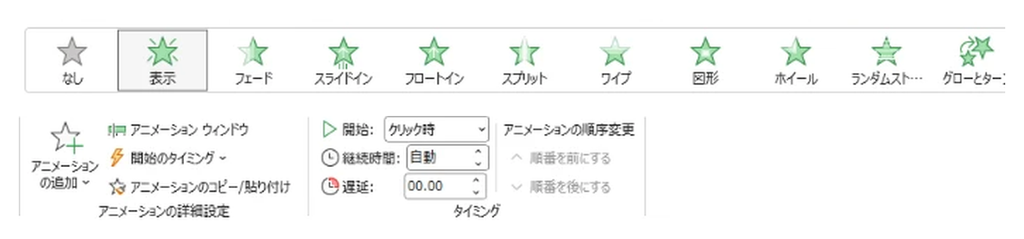
「フェード」のような、ゆっくり出る効果を使いたいときは、「継続時間」を短くして、出る速さを速めにしておくのがおすすめです。
手順3:スライドを複製して、語と番号を書き換える
1問目のスライドを複製して、語と番号だけを書き換えていきます。左側のスライドの一覧で、スライドを右クリックして「スライドの複製」を選びます。
複製すると、アニメーションの設定もそのまま引き継がれます。1枚ずつ設定し直さなくて大丈夫です。
手順4:MIXのスライドは、ヒントと答えの両方にアニメーションを付ける
MIXのドリルでは、ヒントと答えの両方にアニメーションを付けます。先にヒント、次に答えの順で付けてください。付けた順番が、そのまま出る順番になります。
順番は「アニメーション ウィンドウ」で確かめたり、入れ替えたりできます。
手順5:最後のスライドに「もう いちど」ボタンを置く
ドリルの最後のスライドに、ドリルの先頭へ戻るボタンを置きます。
- 図形でボタンを作り、「もう いちど」と文字を入れる
- ボタンを右クリックして、「リンク」を選ぶ(すでにリンクが付いているボタンでは「リンクの編集」)
- 左側の「このドキュメント内」を選び、戻りたいスライドを選んで「OK」を押す
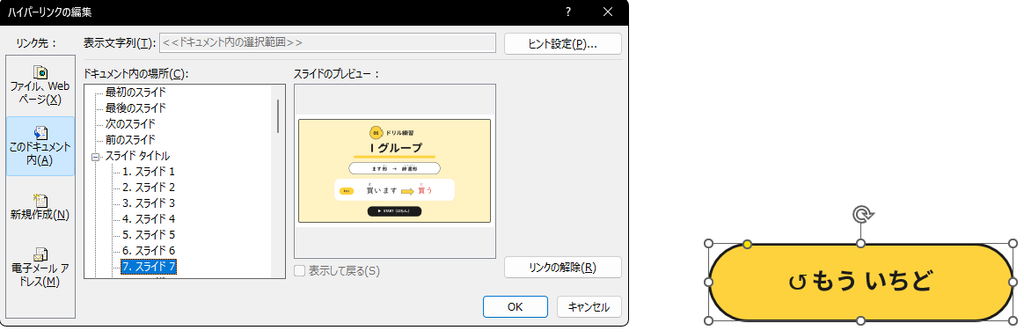
戻り先をどのスライドにするかが、次の話のポイントです。
「もう いちど」で戻ると、答えが出たままになる問題
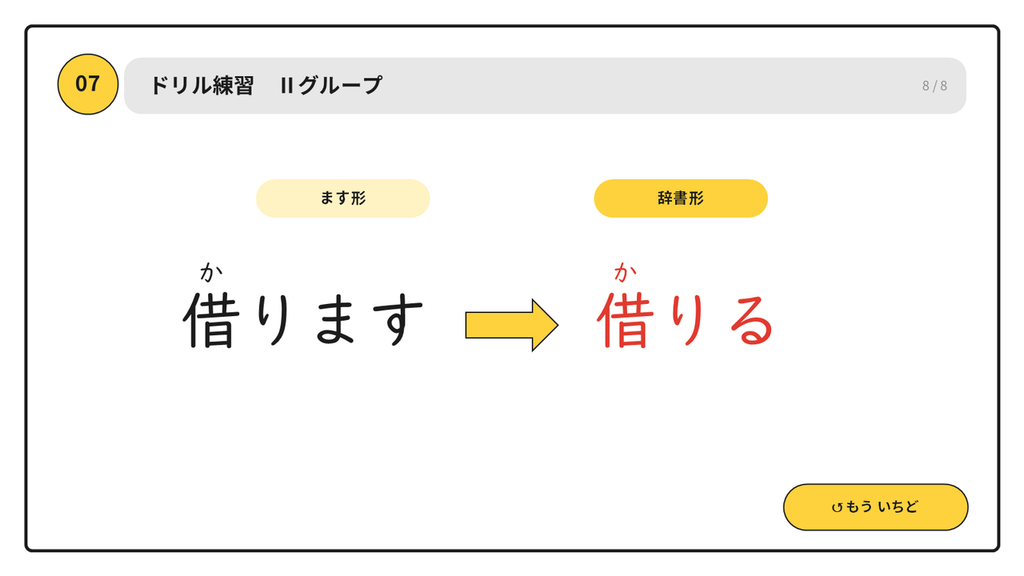
「もう いちど」ボタンは、全体のコーラスが終わって一人ずつ当てるときや、もう一度ドリルをやりたいときに使います。
ところが、ここで困ったことが起きます。
1問目に戻ると、答えが出たままになっているんです。
これ、アニメーションを付けたパワーポイントの「あるある」なんですよね。一度見たスライドに戻ると、アニメーションが終わったあとの状態で表示されます。
自分でドリルを作っていたころは、戻るボタンをもう一度押して、答えを消していました。でも、戻った瞬間には、もう答えが見えてしまっています。2回目、3回目の1問目は、正直、意味がなかったかなと思っています。
ドリルの先頭に、表紙を1枚足す
今回この問題を相談したところ、Claude(AI)が解決策を提案してくれました。ドリルの先頭に、表紙のスライドを1枚足すという方法です。
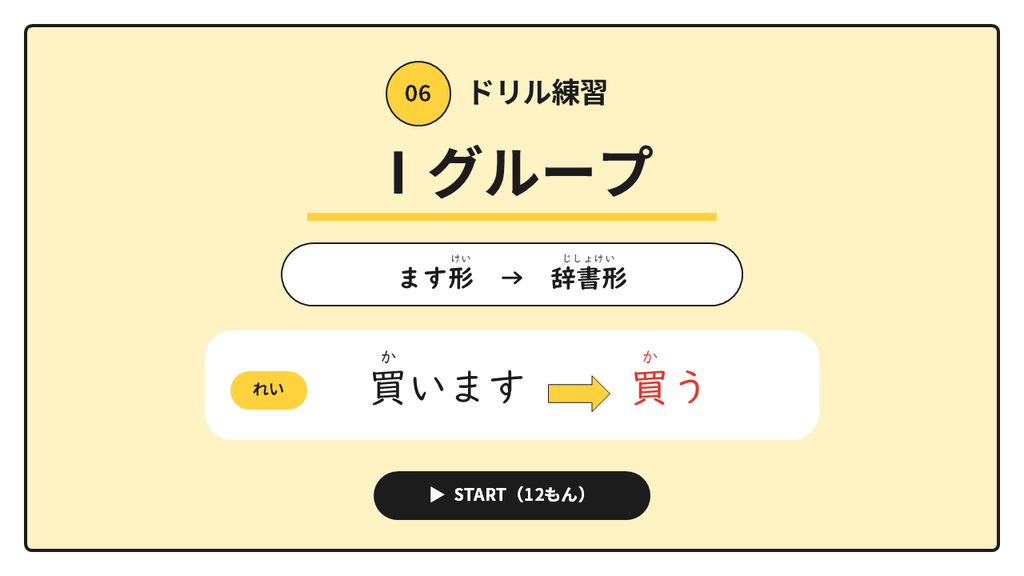
「もう いちど」ボタンの戻り先を、1問目ではなく、この表紙にします。
表紙にはアニメーションがないので、戻っても何も困りません。そして、表紙から次へ進むと、1問目は答えが出る前の状態から始まります。実際にスライドショーで試して、1問目の答えが隠れていることを確かめました。
表紙には、「れい」を1つと、問題の数(「START(12もん)」)を入れています。ひと目で表紙だと分かるデザインにしました。
パワーポイントのドリルの弱点:ランダムに出しにくい
最初にお話しした弱点に戻ります。
パワーポイントは、カードをランダムに出すのが苦手です。私は、MIXのドリルをいちばん後ろに入れて、それを使うようにしています。
ただ、これにも限界があります。MIXのドリルを2巡、3巡とやると、1回目と同じ順番で出てくるんです。これではランダムとは言えないな、と感じています。
ランダムに出すという点では、今でも紙のフラッシュカードのほうがやりやすいです。
今は、このドリルをClaude(AI)に作ってもらっています
ここまで、パワーポイントでの作り方を紹介してきました。実は、この記事の画像のスライドは、Claude(AI)に作ってもらったものです。
アニメーションをクリックで出すことも、ボタンにリンクを付けることも、自分でドリルを作っていたころからやっていました。パワーポイントでできると分かっていたので、Claudeにお願いして作ってもらったんです。
できあがったドリルを見たときは、正直、「すごい」と思いました。「これでいいじゃん」と。
ただ、そのまま使えるわけではありません。 教師の目で見ると、手直ししたいところが出てきます。問題の内容は、しっかりチェックする必要があります。
それでも、デザインや配置は、Claudeに任せてしまったほうがいいと感じています。字の大きさをそろえる、位置を合わせる、といった煩わしい作業がなくなるからです。そのぶん、教師は本質である内容の部分、そこだけに集中できると思っています。
Claudeで教材を作る手順の全体は、こちらの記事にまとめています。
まとめ
ドリル練習スライドの型を、もう一度まとめます。
- 1問1枚にする。今どの問題かが、はっきり分かる
- 答えはクリックでパッと出す。効果は「表示」(以前の「アピール」)
- 右上に番号(2 / 12)を入れる
- 枚数はクラスの人数を目安にする
- グループ別はクリック1回で答え、MIXはヒント → 答えの2回
- ドリルの先頭に表紙を足して、「もう いちど」ボタンの戻り先にする
ドリルは、1枚1枚に入れる語を考え、大きさやデザインをそろえていくと、1つ作るだけでも時間がかかります。デザインや配置の作業が減れば、そのぶん時間を短くできます。
私は、これが大きなメリットだと感じています。
浮いた時間は、ぜひ内容を考えることに使ってください。
ご質問やご感想は、お問い合わせからお気軽にどうぞ。
授業でそのまま使えるスライドを、無料で試せます
このサイトで紹介している方法で作った、初級 第1課の PowerPoint スライドの体験版(26枚)を、BOOTH で無料公開しています。「〜は 〜です」の導入からドリル練習まで、クリックで進められます。
製品版の一覧は、教材ショップをご覧ください。